
Aus dem Archiv · · überarbeitet am 18.10.2026
SCHILF Reichenbach
Aus dem Archiv: Schulungsseite (Entwurf) vom 28.04.2021. So sah das damals aus.
Digital Organisiert
Was nützt mir mein neues Lehrer-Endgerät? Welche Möglichkeit der digitalen Organisation gibt es? Welche Programme und Apps kann ich nutzen? Urheberrechtsfragen, Datenschutz, praktische Unterrichtsbeispiele…
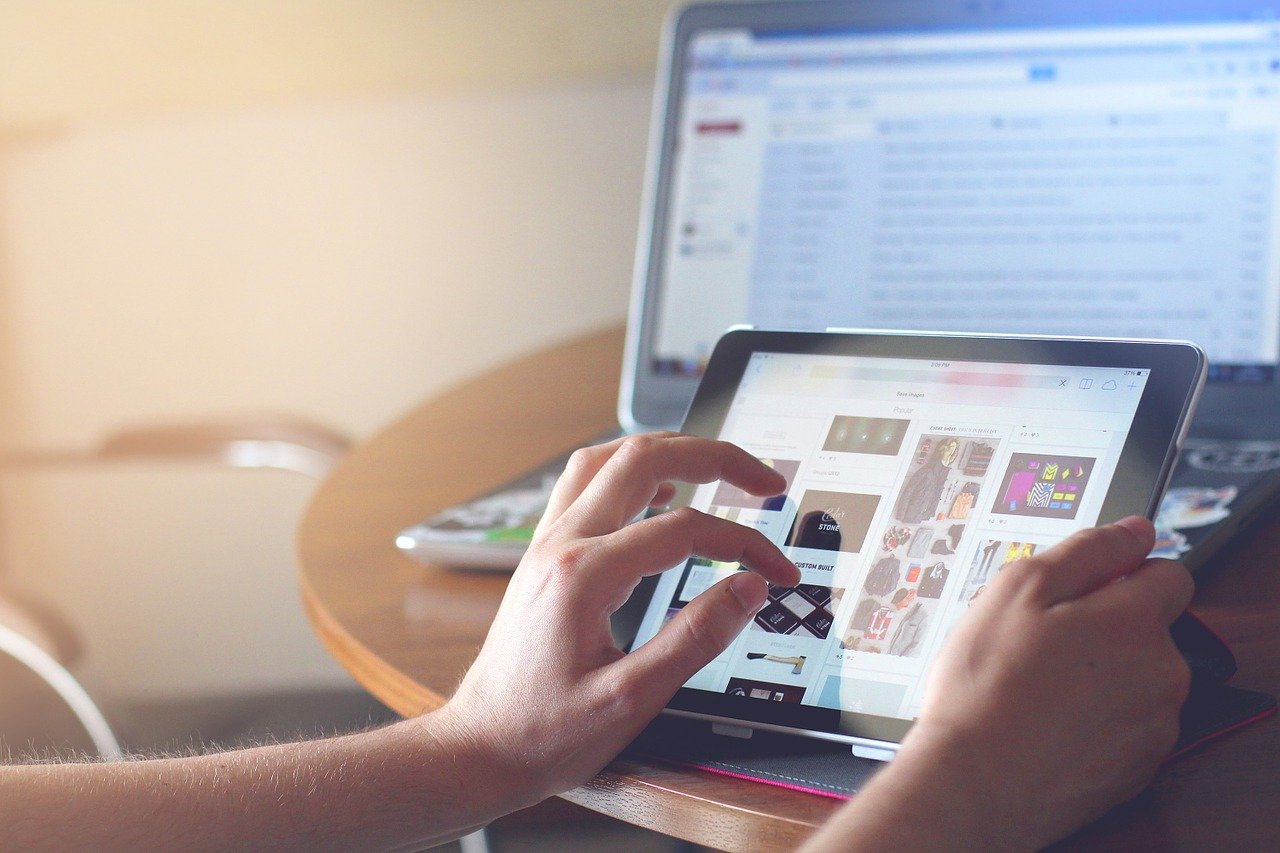
Ob Tablet oder Laptop, Apple oder Microsoft - gemeinsam erforschen wir die Möglichkeiten Ihres neuen digitalen Begleiters. Wir erkunden die Bedienungsmöglichkeiten, Oberfläche, Dateiablage, Eingabemöglichkeiten und Ausgabemöglichkeiten in Vor-, Nachbereitung und Unterricht. Wir klären dabei Fragen wie:
- Wo und wie organisiere ich datenschutzgerecht meine digitalen Unterrichtsmaterialien (auf dem Gerät oder in der Cloud von LernSax und Schullogin)?
- Wie übertrage ich meine bisherigen Unterrichtsmaterialien?
- Welche Apps bzw. Programme kann ich nutzen?
- Welche Urheberrechtsfragen im Umgang mit digitalen Inhalten sind zu beachten?
- Wie kann ich unabhängig von einem Administrator mit meinem evtl. eingeschränkten Gerät arbeiten?
- Welche Kommunikationsmöglichkeiten eröffnet mir das Gerät?
- Wie trenne ich Privat und Schule?

Das Gerät
Die Hardware
Zubehör & Anschluss finden
Anschluss (Beamer, Monitor, dig. Tafel, Drucker)
Zubehör (Boxen, Kopfhörer, Scanner, Dokumentenkamera, externe SiCopy, Breakoutbox)
siehe Auslage
Sparen Sie sich den Kabelsalat!
Docking-Station für den Schreibtisch zu Hause:
- USB-C Docking-Station mit HDMI, Netzwerk, USB und Kartenleser
daran angeschlossen:
- HDMI Kabel
- Monitor
- Tastatur
- Maus
- USB-Stick oder kleine Festplatte für Sicherungskopien
- Drucker & Scanner (evtl. drahtlos)
- Netzwerk (evtl. drahtlos)
- evtl. zusätzliche WebCam
- Kopfhörer mit Mikrofon (evtl. drahtlos)
Docking-Station - Ergänzungsmaterial für die Schule:
daran angeschlossen:
- HDMI Kabel
- Beamer
- Tastatur
- Maus
- freier USB-Anschluss für Stick
- Drucker (evtl. auch über Netzwerk)
- Netzwerkanschluss
- Dokumentenkamera
- Lautsprecher fest oder mobil (z. B. für Sportunterricht oder Musik)

WebCam & Mikrofon & Lautsprecher
Audiobuchse und drahtlos
Scanner & Drucker
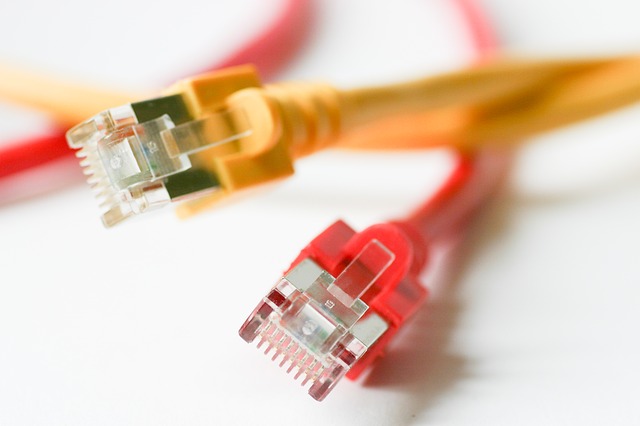
per USB oder Netzwerk (LAN / WLAN)
Beamer & Digitale Tafel
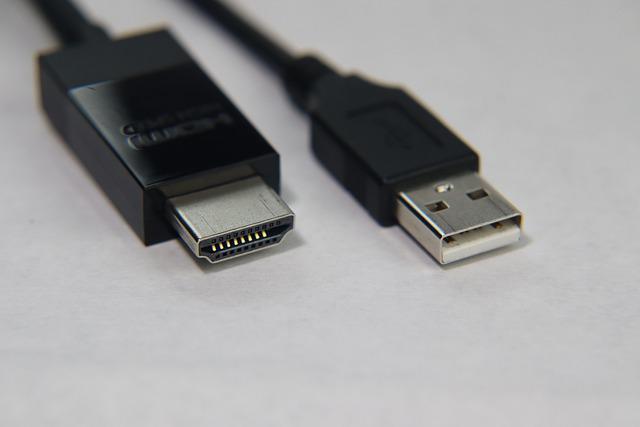
Bild und Touchübertragung per HDMI + USB oder drahtlos
Externer Speicher
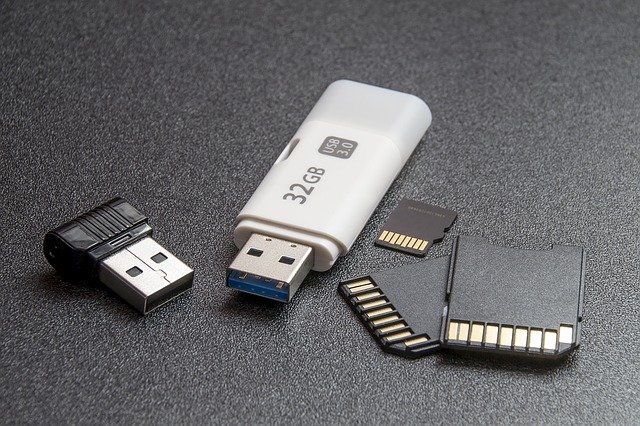
USB-C und USB

Die Software
- Präsentationen & Textverarbeitung: Arbeitsblätter, ToDo-Listen, Check-Listen, Elternbriefe, ...
- Multimedia: Wiedergabe & Bearbeitung von Audio / Grafik / Video
- Internet: Browser, WebSpace, LernSax Webweaver Desktop oder NextCloud Desktop oder vielfältige Onlineangebote
- Kommunikation: von E-Mail bis Videokonferenz
- Zubehör: Packer, Sync-Tools, Virenscanner, Dateiverwaltung
- Vor- und Nachbereitung: Scansoftware, Dateimanager, Unterrichtsverwaltung
- Unterricht: Digitale Lehrbücher & Arbeitsblätter, Tafelbild & Präsentation, Audio & Video, Internet
- Klassenmanagement: Listen, Kalender & Kommunikation, digitales Klassenbuch
Programme der Schule
Je nach Anforderung der Schule / Verwaltung / Administration
Office, Klassenbuch, Notenbuch, Digitale Tafel-Software, Fachkabinett
Portable Apps
Kann von einem USB-Stick auf jedem Windows-Gerät auch mit eingeschränkten Accounts betrieben werden.
Online-Apps
Funktioniert im Browser (benötigt Internetzugang)
FAQ SCHILF GS Reichenbach
Wo und wie organisiere ich datenschutzgerecht meine digitalen Unterrichtsmaterialien (auf dem Gerät oder in der Cloud von LernSax und Schullogin)?
Auskunft gibt z. B. der Kompetenzrahmen und die Broschüre »Informationssicherheit an sächsischen Schulen« des Landesamtes für Schule und Bildung https://www.medienbildung.sachsen.de/schulische-medienbildung-4494.html
Aber auch das Gesetz VwV Schuldatenschutz https://www.revosax.sachsen.de/vorschrift/17794#vwv1
Dienst-PC-Speicher-Nutzung ist hier geregelt: https://www.revosax.sachsen.de/vorschrift/17794#vwv5
Auch die Cloudspeicher-Nutzung ist genau geregelt: https://www.revosax.sachsen.de/vorschrift/17794#vwv12
Wie übertrage ich meine bisherigen Unterrichtsmaterialien?
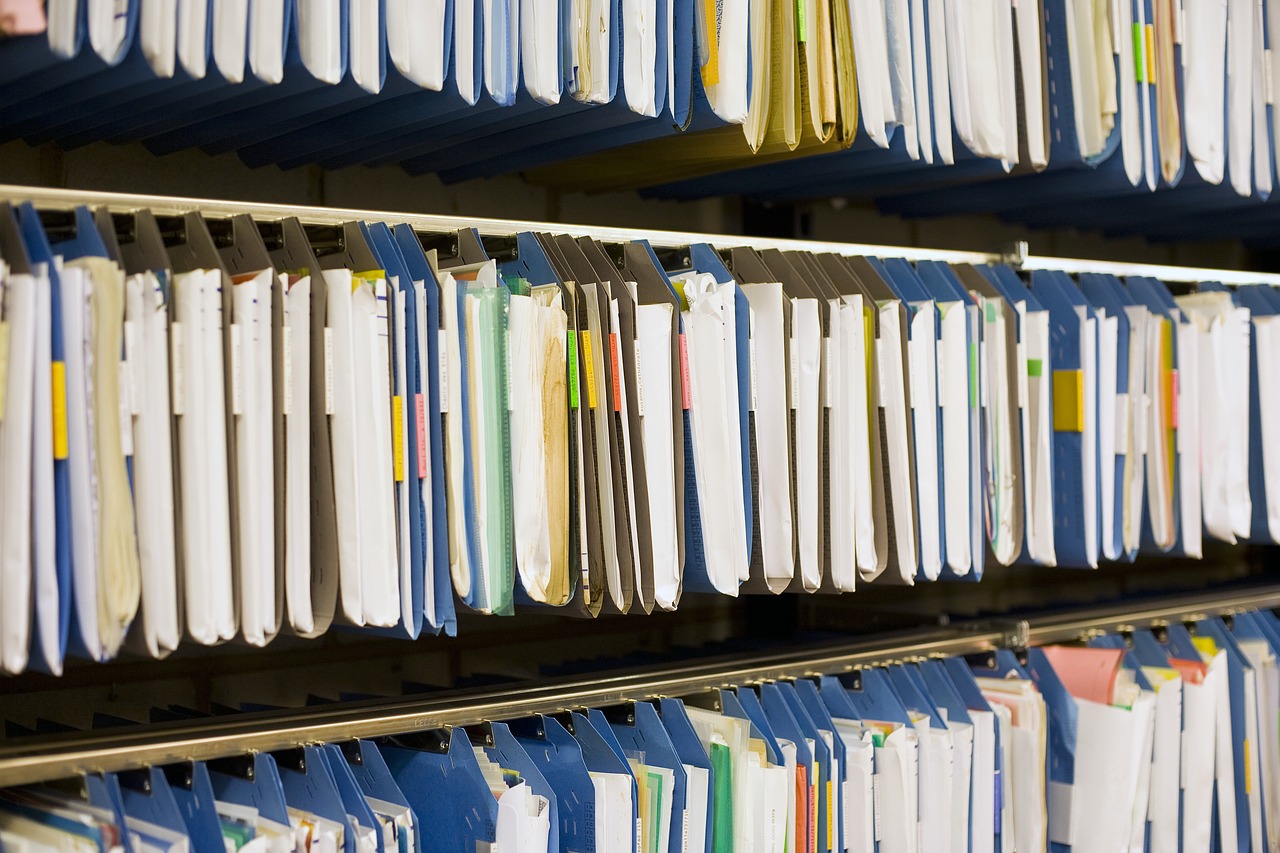
Analoge Kopiervorlagen kann man scannen ...
Geräte dafür sind z. B. der Kopierer in der Schule, ein privater Scanner, Tablet oder Handy.
Je nach verwendeter Hardware sollte das Endergebnis als PDF inkl. Texterkennung im passenden Ordner abgespeichert werden.
Sehr gute Erfahrung habe ich mit meinem Samsung S20 Android Handy mit CamScan gemacht. Aber auch mit einem iPad und der eingebauten Scannerfunktion.
Welche Apps bzw. Programme kann ich nutzen?
Für Internetanwendungen und Apps für Tablets gibt es das Pädagogische Rad -->
Online gibt es sehr viele Internetseiten, die wie Programme oder Apps funktionieren. Diese müssen nicht installiert werden!
Für den Lehrer-PC eine lange Liste mit möglichen Programmen:
Office für Schreiben, Präsentieren, Tabellen
- von Microsoft (Datenschutzprobleme)
- LibreOffice
- OpenOffice
- OnlyOffice (wie im LernSax)
- Acrobat (zur Anzeige von PDF-Dateien)
Multimedia zum Abspielen und Aufnehmen von Audio, Video, Foto
- VLC MediaPlayer (spielt so gut wie alles ab)
- Bildbearbeitungsprogramm (Paint, Gimp, online Photopea.com, ...)
- Audiobearbeitung (Audacity, MagixMusicMaker, ...)
- Videobearbeitung (Magix Video Deluxe, ...)
Für interaktive Tafeln:
- Tafelsoftware (Open Board, ...)
Fachspezifische Programme:
- Sachunterricht: Google Earth, ...
- Musik: MuseScore, ...
- Deutsch:
- Mathematik:
- Werken: Lego, ...
https://designingoutcomes.com/Padagogy_Wheel_Translations/Padagogy_Wheel_V4_GER_HD.pdf
MiLd – Modell individualisiertes Lernen digital (Tobias Rodemerk, Jan Hambsch)
Wie kann ich unabhängig von einem Administrator mit meinem evtl. eingeschränkten Gerät arbeiten?
PortableApps und Programme, die online im Browser arbeiten.
Wie trenne ich Privat und Schule?
Strikte Trennung besonders bei Anmeldungen in MS Office, Google, etc.
E-Mail-Adresse der Schule oder LernSax oder Schullogin verwenden. Schuldaten nur auf Schulspeichern ablegen.
Welche Urheberrechtsfragen im Umgang mit digitalen Inhalten sind zu beachten?
- https://www.lernsax.de/wws/9.php#/wws/190180.php
- https://www.schule.sachsen.de/rechtliche-grundlagen-4796.html
- https://www.urheberrecht.de/schule/
Das Internet bietet mit OER eine Vielzahl an verwendbaren Unterrichtsmaterialien.
Welche Kommunikationsmöglichkeiten eröffnet mir das Gerät?
- Chat
- Videokonferenz
- Dateiablage
Nutzen Sie dafür LernSax oder Schullogin
WERBUNG - IHR MEDIENDOZENT - Lehrer-Weiterbildung - vor Ort
Digitale Medien im Unterricht - Wie nutze ich mein Lehrerendgerät in der Klassenorganisation sowie Vor- und Nachbereitung meines Unterrichts? Was bringt der Einsatz von Tablets und digitaler Tafel im Unterricht? Wie funktioniert LernSax? Welche digitalen Tools gibt es? Wie funktioniert ein EDU-Breakout in der Grundschule? Warum können 3.-Klässler schon einen Erklärfilm erstellen und ich nicht? Wie gelange ich an digitale Kompetenzen und was ist das überhaupt?
- Digital Organisiert - Mein Lehrer-Endgerät
- iPad im Unterricht
- Bildbearbeitung im Lehreralltag
- Digitale Werkzeuge
- Schule 4.0
- Virtuelle Realität im Klassenzimmer
- Ausflug in digitale Welten – selbstbestimmter Umgang mit Medien
- Digitale Werkzeuge im Musikunterricht
[Video/Einbettung: https://learningapps.org/watch?app=215287]
[Video/Einbettung: https://www.learningsnacks.de/embed/16182/]
Weitere digitale Themen stehen zur Auswahl:
- Digitale Werkzeuge im Musikunterricht
- Digital Edu-Breakout
- Erklärfilme und Stop-Motion im Unterricht
- Hörspiele und Klangwelten
- Jamf - iPad-Verwaltung und Apple-Classroom
- AR und VR im Unterricht
- QR-Codes und Stationsarbeit
- PowerPoint-Alternativen
- Unterrichtsvorbereitung mit Keynote (iPad)
- Digital Organisiert - Mein Lehrer-Endgerät
- iMovie im Unterricht
- Interaktive Lernbausteine
- Digitale Tafel - Online-Werkzeuge
- H5P - auf intuitive Weise interaktive Lehr-Lern-Inhalte erstellen
- Freie digitale Medien für den Unterricht / OER, Copyright und Co.
- Schullogin und die NextCloud
- Ausflug in digitale Welten
- Schule 4.0
- Digitaler Werkzeugkasten
- Schulhomepage
- digitale Kompetenzen
- Virtuelle Welten - 360° im Unterricht
Kursinhalte der Schulung - April 2021
Kursziel:
- Überblick über die Grundfunktionen von Schullogin.de und was nutzt es mir als Lehrer auch nach dem Lockdown?
- Möglichkeiten der Kommunikation, kollaborativen Arbeit, Dateiablage und Freigabe
- frei zugängliche datenschutzkonforme Alternativen
aktuelle Situation
Beispiel Grundschule:
- Verwendung von LernSax als Lernplattform
- Zugang inkl. E-Mail-Adresse vom Typ: ich@meinegrundschule.lernsax.de
- Dateiablage und Kommunikationsplattform
- Dateien nach der Grundschulzeit bzw. sogar nach jeder Klassenstufe verloren
- E-Mail-Adresse gilt nur in der Grundschulzeit
und bei Ihnen?
[Video/Einbettung: https://www.learningsnacks.de/embed/184381/117debd782e12a3e8bb5a39fa47596243e60a83c]
Schullogin.de - Was ist das?
Vereinfachung des Zugriffs auf bildungsrelevante Angebote des Freistaates Sachsen - ein PORTAL
"Schullogin hat das Ziel, das Management von Benutzerzugängen zu vereinfachen und damit eine Entlastung im Schulalltag und bei der Nutzung digitaler Medien zu erreichen."
- Nur ein Zugang für alle Plattformen während der gesamten Schullaufbahn
Es handelt sich dabei eigentlich "nur" um ein Identitätsmanagement-System (IDM)
- Nutzerdaten aus SaxSVS
und eine Plattform mit (Web-)Apps
- landesweite Dienste
- Mailservice (inkl. 2 E-Mail-Adressen)
- Dateiablage (NextCloud)
- Videokonferenz (BBB)
- kollaboratives Arbeiten (EtherPad)
- Lernplattformen (Moodle, OPAL, LernSax)
- Mediathek (MeSax)
Wer hat's erfunden?

Was steckt dahinter?
Wer meldet mich an?
- Ihr Schulleiter
- oder zumindest der Zugriffsberechtigte auf SaxSVS
Eine Anleitung zum Speichern oder Ausdrucken finden Sie hier zum Download:
- [Anlegen eines Zugangs für einen Lehrer in SaxSVS](https://www.opal-schule.de/olat/FolderResource/2056683520/SchulloginPDF/01Zugang/1_Anlegen%20von Lehrer-Accounts in SaxSVS.pdf)
- [Anlegen eines Zugangs für Schüler in SaxSVS (Einzelaktion)](https://www.opal-schule.de/olat/FolderResource/2056683520/SchulloginPDF/01Zugang/2_Anlegen%20von Sch_ler-Accounts in SaxSVS Einzelaktion.pdf)
- [Anlegen mehrerer Zugänge für Klassen oder Gruppen von Schülern in SaxSVS (Sammelaktion)](https://www.opal-schule.de/olat/FolderResource/2056683520/SchulloginPDF/01Zugang/3_Anlegen%20von Sch_ler-Accounts in SaxSVS Sammelaktion.pdf)
- [Zurücksetzen des Schullogin-Passwortes eines Schülers in SaxSVS](https://www.opal-schule.de/olat/FolderResource/2056683520/SchulloginPDF/01Zugang/4_Zur_cksetzen%20des Passwortes eines Sch_ler-Accounts in SaxSVS.pdf)
- [Sperren von Zugängen in SaxSVS](https://www.opal-schule.de/olat/FolderResource/2056683520/SchulloginPDF/01Zugang/5_Sperren%20von Sch_ler-Accounts in SaxSVS.pdf)
So kryptische Zugangsdaten - geht das auch anders?
JA
mit einem "Login-Alias"

Alias (von lateinisch alias „sonst“) steht für: Pseudonym, einen Namen neben anderen Namen
Ihr Benutzername besteht aus sieben Zeichen und ist zur Identifizierung eindeutig Ihrer Person zugeordnet. Um die Anmeldung zu vereinfachen, können Sie anstelle Ihres Benutzernamens auch einen selbst gewählten Login-Alias verwenden.
Sie vergeben diesen in den "Profileinstellungen".
Schnellstart als PDF herunterladen
Auf zu Schullogin.de
Hier klicken: Schullogin.de
Funktionen im Einzelnen:
Nachrichten
oder auch ... noch eine E-Mail-Adresse ...
aktuelle Situation:
- private Mailadresse(n) (GMail, GMX, T-Online, etc.)
- Schuladresse (ich@meineSchule.de)
- LernSax-Adresse (ich@meineSchule.Lernsax.de)
- Schulportal-Adresse (ich@schulportal.sachsen.de)
- Schullogin-Adresse (1234567@schullogin.de; ich@schullogin.de)
Sollten Sie nicht noch eine E-Mail-Adresse benötigen, richten Sie eine Weiterleitung auf eine bestehende Adresse ein.
Weiterleitung einrichten:
Schnellstart als PDFs herunterladen
E-Mail nutzen
Dateiablage
verwendetes System: Nextcloud
„Schullogin stellt mit der auf Nextcloud basierenden Dateiablage, je 1 GB pro Person; für Lehrer auf Anfrage bis 5 GB und mehr, eine zentrale Dateiablage bereit. Jeder Nutzer kann dort direkt innerhalb seines Kontingentes Dateien hochladen. Lehrer erhalten die Möglichkeit, Dateien auch zu teilen oder einzusammeln.“
Case Study (Beispiel einer Oberschule)
Link zu einer Datei:
https://wolke.schullogin.de/index.php/s/x8KmjE6ZGgNjWxP
Link zu einem freigegebenen Ordner:
https://wolke.schullogin.de/index.php/s/PQSsEMrawxRLxfG
Apps zur Synchronisierung von Daten:
Schullogin.de - Dateiablage erlaubt den Zugriff auf Dateien. Desktop-Client und die mobilen Apps sind kostenfrei für alle wichtigen Plattformen verfügbar.


Anleitung zur Nutzung einer App hier: Anleitung
Videokonferenz
BigBlueButton
- Videokonferenzen mit bis zu 100 Personen pro Raum
- beliebig viele Räume
- nur der Moderator benötigt einen Schullogin-Account
- Einwahl via Telefonnummer möglich (wird im Raum angezeigt)
- Breakout-Räume / Gruppenräume zur Arbeit in kleinen Gruppen
- mobil ohne App nutzbar
- Permanente Links
- Whiteboardfunktionen - auf der Präsentation
Schnellstart als PDF herunterladen
Der Dienst „Videokonferenz“ ist nur für Lehrer sichtbar. Lehrer können Videokonferenzen anlegen, verwalten und weitere Teilnehmer über einen Link einladen. Teilnehmer benötigen keinen eigenen Schullogin-Account. Posten Sie keine Links oder Screenshots mit den Raumzugangscodes zu den digitalen Klassenräumen in öffentlichen Kanälen. Andernfalls könnten unbekannte Dritte an Ihren BBB-Videokonferenzen teilnehmen.
Man kann auch zusätzlich ein weiteres Browserfenster öffnen und sich als Gast anmelden. Damit haben Sie die volle Rückkontrolle, was Ihre Schüler wirklich sehen.
EtherPad
https://notes.schullogin.de/p/Mediendozent-schullogin.de (nach 30 Tagen wird Inhalt und Link automatisch gelöscht!)
- EtherPad ist ein webbasiertes Werkzeug zum gemeinsamen Bearbeiten von Texten.
- Ein Pad kann von verschiedenen Geräten aus gleichzeitig und zeitlich versetzt verändert werden.
- Jeder Nutzer sieht den gleichen Text.
- Unterschiedliche Farben kennzeichnen, welcher Teilnehmer welchen Textabschnitt verfasst hat.
- Texte können in verschiedenen Formaten im- und exportiert werden (z. B. HTML, Word-Dokument, PDF, ODF).
- Jeder Nutzer kann sich mit seinem Schullogin-Account anmelden und Dokumente bearbeiten.
- Nach 30 Tagen Inaktivität wird das Dokument automatisch gelöscht.
Schnellstart als PDF herunterladen
MeSax-Mediathek
Schnellstart als PDF herunterladen
Die MeSax-Mediathek erlaubt es Schülern, auf geschützte Medieninhalte zuzugreifen.
... kann man auch direkt über LernSax - da ist die Verlinkung von Beiträgen etwas einfacher ...
Beispielszenarien
- Ein Lehrer verschickt an die Schüler einen Link mit einer Quelle, die angeschaut werden soll.
- Die Schüler nutzen die MeSax-Mediathek zur Recherche.
Lernplattformen
Opal, Moodle, LernSax
Opal und Moodle sind Lernplattformen, die zeit- und ortsunabhängiges Lernen ermöglichen. Über Opal oder Moodle können Lehrer ihren Schülern interaktive Unterrichtsmaterialien als Online-Kurse inklusive Aufgaben und Tests zur Verfügung stellen. Je nach pädagogischer Zielstellung können die Kurse unterrichtsbegleitend oder zum Selbstlernen zu Hause genutzt werden.
LernSax ist eine Cloud-Lösung für sächsische Bildungseinrichtungen, die Kommunikation, Kooperation und Organisation digital unterstützt. Die Einbindung von Eltern, externen Partnern sowie die Zusammenarbeit mehrerer Schulen kann realisiert werden. Zur Unterstützung von Lernprozessen steht eine umfangreiche Werkzeugpalette zur Verfügung.
Moodle
Möchte Ihre Einrichtung mit Moodle arbeiten, müssen Sie sich hier registrieren. Nach der Registrierung Ihrer Schule können Nutzer mit einem Schullogin.de-Account sich sofort anmelden und ihren Arbeitsbereich nutzen.
Hilfe bei der Arbeit mit Moodle erhalten Sie direkt in der Dokumentation oder auf den Seiten des MPZ Bautzen.
Opal
Mithilfe eines Editors können Lehrer aus zahlreichen Bausteinen wählen und diese zu einem Online-Kurs zusammensetzen. So lassen sich beispielsweise Inhaltsseiten mit Texten, Bildern, Videos oder interaktiven Elementen befüllen, Aufgaben (inklusive optionaler Musterlösung) mit Abgabemöglichkeit konfigurieren oder automatisiert auswertbare Testaufgaben realisieren. Über eine Einschreibung und Zugangsregeln kann der Zugriff auf die Lerninhalte eingeschränkt werden. Die Verwaltung der Kursteilnehmer erfolgt im Gruppenmanagement. Lehrer haben in OPAL Schule automatisch Autorenrechte.
https://www.opal-schule.de/olat/auth/RepositoryEntry/1292632105/CourseNode/98891893161305
LernSax
Zur Kommunikation mit den Schülern können Nachrichten via Chat und E-Mails versendet werden. Über den Stundenplan lassen sich Änderungen des Lehrplans an Schüler kommunizieren. Termine werden über einen integrierten Kalender organisiert. Vorbereitend können über die Ressourcenplanung beispielsweise Räume und technische Geräte für den Unterricht gebucht werden. In Gruppen oder Klassen organisierte Mitglieder haben zweckgebundene Arbeitsräume für die entsprechenden Aufgaben. Die Bereitstellung von Unterrichts- und Informationsmaterialien erfolgt über eine Dateiablage.
Schnellstart als PDF herunterladen
Funktionen von LernSax
Kommunizieren

Mailservice
Nutzen Sie Ihr privates Postfach (mit integriertem Spam- und Virenschutz) sowie Postfächer der Schule, Gruppen und Klassen.

Adressbuch
Organisieren Sie Adressen und andere personenbezogene Daten - inklusive Ex- und Import.

Messenger
Führen Sie Ihre individuelle Kontaktliste und sehen Sie, wer online ist. Verschicken Sie außerdem "Quickmessages" an Ihre Kontakte.

Mitgliederliste
Informieren Sie sich über die Mitglieder einer Klasse oder Gruppe und sehen Sie, wer online ist.

Forum
Diskutieren Sie mit anderen Mitgliedern Ihrer Schule, Gruppe oder Klasse.

Umfragen
Beteiligen Sie sich an Abstimmungen und Meinungsumfragen.

Chat
Kommunizieren Sie in Echtzeit mit anderen Mitgliedern Ihrer Schule, Gruppe oder Klasse.

Lehrerboard
Hinterlassen Sie an einem Schwarzen Brett Nachrichten für Kollegen.

Schülerboard
Schüler hinterlassen Nachrichten für ihre Mitschüler.

Mailinglisten
Nutzen Sie beliebig viele Mailinglisten - als Verteiler, Newsletter oder geschlossene Liste. Nicht nur für Plattform-Mitglieder nutzbar.

Pinnwand
Posten Sie Beiträge direkt auf den Übersichtsseiten der verschiedenen Arbeitsbereiche und nutzen Sie sie als zentrales Kommunikationswerkzeug.
Organisieren

Dateiablage
Organisieren Sie Dokumente in allen Arbeitsbereichen der Plattform.

Mitteilungen
Schreiben Sie Mitteilungen für die Mitglieder Ihrer Schule, Gruppe oder Klasse.

Kalender
Verwalten Sie persönliche Termine und behalten Sie schulübergreifende Termine im Blick.

Aufgaben
Erstellen Sie persönliche und gruppenbezogene Aufgaben und kontrollieren Sie deren Erledigung.

Lesezeichen
Archivieren Sie alle relevanten Seiten auf WebWeaver® School und im Internet.

Stundenplan
Erstellen Sie persönliche und klassenbezogene Stundenpläne oder nutzen Sie unsere Schnittstelle zu WebUntis.

Ressourcen
Buchen Sie Räume und Geräte online - ohne lästige Papierwirtschaft.

Notizen
Legen Sie Ihre persönlichen Notizen an und verwalten Sie diese.

Systemnachrichten
Lassen Sie sich z. B. über neue Forumsbeiträge oder neue Dokumente in der Dateiablage informieren.

Einstellungen
Nehmen Sie diverse Einstellungen bezogen auf Ihre persönliche Nutzung der Plattform vor. Unter anderem können Sie hier Ihr Passwort ändern.
Lernen

Courselets
Erstellen Sie interaktive Lernmodule mit Text, Bild, Video und Audio.

Lernplan
Strukturieren Sie Lernprozesse in Klassen und Gruppen transparent - inklusive Ex- und Import.

Medien-Suche
Recherchieren Sie digitale Lernressourcen und weisen Sie diese Ihren Klassen zu.

Lerntagebuch
Dokumentieren Sie den eigenen Lernprozess und begleiten Sie den Lernprozess anderer.

Lernerfolgskontrolle
Behalten Sie die Übersicht über Ihren und den Lernfortschritt Ihrer Klasse.
Präsentieren

Blog
Schreiben Sie einen persönlichen Blog - oder nutzen Sie ihn in einer Klasse/Gruppe.

Fotoalbum
Legen Sie in der Schule, in Gruppen oder Klassen ein Fotoalbum an und verwalten Sie dieses.

Website
Erstellen Sie Websites, auch ohne HTML-Kenntnisse, und verwalten Sie den Webspace.

Schaufenster
Suchen Sie nach freigeschalteten Websites von Mitgliedern, Klassen und Gruppen.

Profil
Gestalten Sie Ihr persönliches Profil.

Wiki
Tragen Sie Wissen gemeinsam zusammen und bearbeiten Sie es im Team.
https://mediendozent.de/schilf/