
Aus dem Archiv · · überarbeitet am 18.10.2026
SCHILF GS-Lauenstein
Aus dem Archiv: Schulungsseite (Entwurf) vom 17.05.2022. So sah das damals aus.
Digital Organisiert – Mein Lehrer-Endgerät
Was nützt mir mein neues Lehrer-Endgerät? Welche Möglichkeit der digitalen Organisation gibt es? Welche Programme und Apps kann ich nutzen? Urheberrechtsfragen, Datenschutz, praktische Unterrichtsbeispiele…
Ob Tablet oder Laptop, Apple oder Microsoft – gemeinsam erforschen wir die Möglichkeiten Ihres neuen digitalen Begleiters. Wir erkunden die Bedienungsmöglichkeiten, Oberfläche, Dateiablage, Eingabemöglichkeiten und Ausgabemöglichkeiten in Vor-, Nachbereitung und Unterricht. Wir klären dabei Fragen wie:
- Wo und wie organisiere ich datenschutzgerecht meine digitalen Unterrichtsmaterialien (auf dem Gerät oder in der Cloud von LernSax und Schullogin)?
- Wie übertrage ich meine bisherigen Unterrichtsmaterialien?
- Welche Apps bzw. Programme kann ich nutzen?
- Welche Urheberrechtsfragen im Umgang mit digitalen Inhalten sind zu beachten?
- Wie kann ich unabhängig von einem Administrator mit meinem evtl. eingeschränkten Gerät arbeiten?
- Welche Kommunikationsmöglichkeiten eröffnet mir das Gerät?
- Wie trenne ich Privat und Schule?

Das Gerät
Die Hardware
im Yoga
Zubehör & Anschluss finden
- Anschluss (Beamer, Monitor, dig. Tafel, Drucker)
- Zubehör (Boxen, Kopfhörer, Scanner, Dokumentenkamera, externe SiCopy, Breakoutbox)
siehe Auslage
Sparen Sie sich den Kabelsalat!
Docking-Station für den Schreibtisch zu Hause:
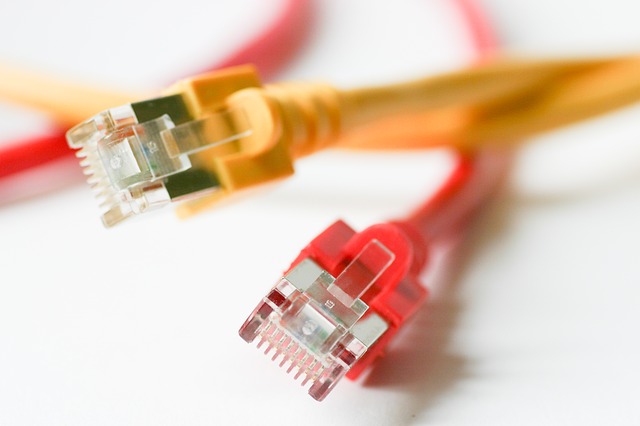
- USB-C Docking-Station mit HDMI, Netzwerk, USB und Kartenleser
daran angeschlossen:
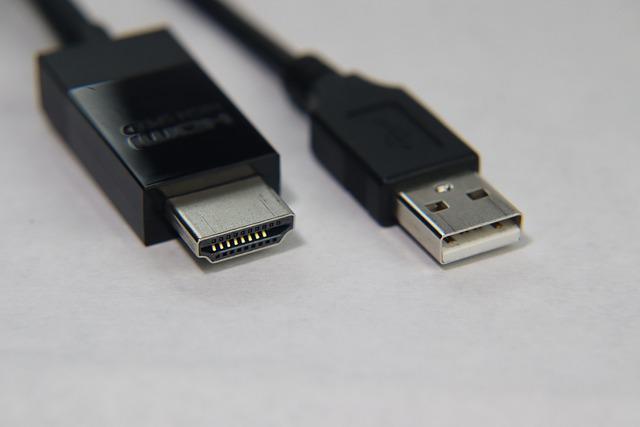
- HDMI Kabel
- Monitor
- Tastatur
- Maus
- USB-Stick oder kleine Festplatte für Sicherungskopien
- Drucker & Scanner (evtl. drahtlos)
- Netzwerk (evtl. drahtlos)
- evtl. zusätzliche WebCam
- Kopfhörer mit Mikrofon (evtl. drahtlos)
Docking-Station – Ergänzungsmaterial für die Schule:
daran angeschlossen:
- HDMI Kabel
- Beamer
- Tastatur
- Maus
- freier USB-Anschluss für Stick
- Drucker (evtl. auch über Netzwerk)
- Netzwerkanschluss
- Dokumentenkamera
- Lautsprecher fest oder mobil (z. B. für Sportunterricht oder Musik)

WebCam & Mikrofon & Lautsprecher
Audiobuchse und Drahtlos
Scanner & Drucker
per USB oder Netzwerk (LAN / WLAN)
Beamer & Digitale Tafel
Bild und Touchübertragung per HDMI + USB oder Drahtlos
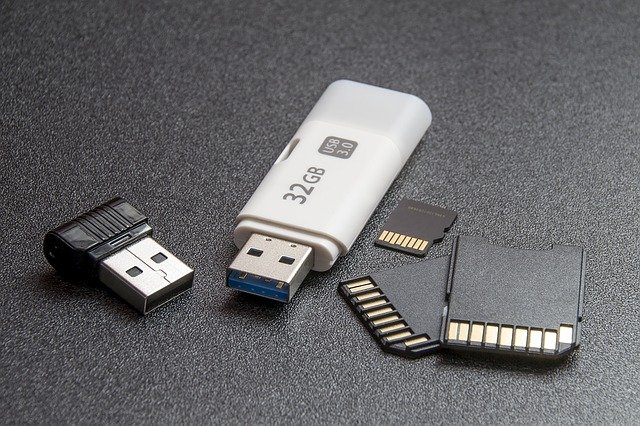
Externer Speicher
USB-C und USB

Die Software
- Präsentationen & Textverarbeitung: Arbeitsblätter, ToDo-Listen, Check-Listen, Elternbriefe, ...
- Multimedia: Wiedergabe & Bearbeitung von Audio / Grafik / Video
- Internet: Browser, WebSpace, LernSax Webweaver Desktop oder NextCloud Desktop oder vielfältige Onlineangebote
- Kommunikation: von E-Mail bis Videokonferenz
- Zubehör: Packer, Sync-Tools, Virenscanner, Dateiverwaltung
- Vor- und Nachbereitung: Scansoftware, Dateimanager, Unterrichtsverwaltung
- Unterricht: Digitale Lehrbücher & Arbeitsblätter, Tafelbild & Präsentation, Audio & Video, Internet
- Klassenmanagement: Listen, Kalender & Kommunikation, digitales Klassenbuch
Programme der Schule
Je nach Anforderung der Schule / Verwaltung / Administration
Office, Klassenbuch, Notenbuch, Digitale Tafel-Software, Fachkabinett
Portable Apps
Kann von einem USB-Stick auf jedem Windows-Gerät auch mit eingeschränkten Accounts betrieben werden.
Online Apps
Funktioniert im Browser (benötigt Internetzugang)
WERBUNG – IHR MEDIENDOZENT – Lehrer-Weiterbildung – vor Ort
Digitale Medien im Unterricht – Wie nutze ich mein Lehrerendgerät in der Klassenorganisation sowie Vor- und Nachbereitung meines Unterrichts? Was bringt der Einsatz von Tablets und digitaler Tafel im Unterricht? Wie funktioniert LernSax? Welche digitalen Tools gibt es? Wie funktioniert ein EDU-Breakout in der Grundschule? Warum können 3.-Klässler schon einen Erklärfilm erstellen und ich nicht? Wie gelange ich an digitale Kompetenzen und was ist das überhaupt?
- Digital Organisiert – Mein Lehrer-Endgerät
- iPad im Unterricht
- Bildbearbeitung im Lehreralltag
- Digitale Werkzeuge
- Schule 4.0
- Virtuelle Realität im Klassenzimmer
- Ausflug in digitale Welten – selbstbestimmter Umgang mit Medien
- Digitale Werkzeuge im Musikunterricht
Die Fortbildung kann direkt bei mir angefragt werden.
[Video/Einbettung: https://learningapps.org/watch?app=215287]
[Video/Einbettung: https://www.learningsnacks.de/embed/16182/]
Weitere digitale Themen stehen zur Auswahl:
- Digitale Werkzeuge im Musikunterricht
- Digital Edu-Breakout
- Erklärfilme und StopMotion im Unterricht
- Hörspiele und Klangwelten
- Jamf – iPad-Verwaltung und Apple-Classroom
- AR und VR im Unterricht
- QR-Codes und Stationsarbeit
- PowerPoint-Alternativen
- Unterrichtsvorbereitung mit Keynote (iPad)
- Digital Organisiert – Mein Lehrer-Endgerät
- iMovie im Unterricht
- Interaktive Lernbausteine
- Digitale Tafel – Online-Werkzeuge
- H5P – auf intuitive Weise interaktive Lehr-Lern-Inhalte erstellen
- Freie digitale Medien für den Unterricht / OER, Copyright und Co
- Schullogin und die NextCloud
- Ausflug in digitale Welten
- Schule 4.0
- Digitaler Werkzeugkasten
- Schulhomepage
- digitale Kompetenzen
- Virtuelle Welten – 360° im Unterricht
FAQ SCHILF GS LAUENSTEIN
Wo und wie organisiere ich datenschutzgerecht meine digitalen Unterrichtsmaterialien (auf dem Gerät oder in der Cloud von LernSax und Schullogin)?
Auskunft gibt z. B. der Kompetenzrahmen und die Broschüre »Informationssicherheit an sächsischen Schulen« des Landesamtes für Schule und Bildung:
https://www.medienbildung.sachsen.de/schulische-medienbildung-4494.html
Aber auch das Gesetz VwV Schuldatenschutz https://www.revosax.sachsen.de/vorschrift/17794#vwv1
Dienst-PC-Speicher-Nutzung ist hier geregelt: https://www.revosax.sachsen.de/vorschrift/17794#vwv5
Auch die Cloudspeicher-Nutzung ist genau geregelt: https://www.revosax.sachsen.de/vorschrift/17794#vwv12
Wie übertrage ich meine bisherigen Unterrichtsmaterialien?
Analoge Kopiervorlagen kann man scannen ...
Geräte dafür sind z. B. der Kopierer in der Schule, ein privater Scanner, Tablet oder Handy
Je nach verwendeter Hardware sollte das Endergebnis als PDF inkl. Texterkennung im passenden Ordner abgespeichert werden.
Sehr gute Erfahrung habe ich mit meinem Samsung S20 Android Handy mit CamScan gemacht. Aber auch mit einem iPad und der eingebauten Scannerfunktion.
Welche Apps bzw. Programme kann ich nutzen?
Für Internetanwendungen und Apps für Tablets gibt es das Pädagogische Rad -->
Online gibt es sehr viele Internetseiten, die wie Programme oder Apps funktionieren. Diese müssen nicht installiert werden!
Für den Lehrer-PC eine lange Liste mit möglichen Programmen:
Office für Schreiben, Präsentieren, Tabellen
- von Microsoft (Datenschutzprobleme)
- Libre Office
- Open Office
- Only Office (wie im LernSax)
- Acrobat (zur Anzeige von PDF-Dateien)
Multimedia zum Abspielen und Aufnehmen von Audio, Video, Foto
- VLC MediaPlayer (spielt so gut wie alles ab)
- Bildbearbeitungsprogramm (Paint, Gimp, online Photopea.com,...)
- Audiobearbeitung (Audacity, MagixMusicMaker, ...)
- Videobearbeitung (Magix Video Deluxe, ...)
Für interaktive Tafeln:
- Tafelsoftware (Open Board, ...)
Fachspezifische Programme:
- Sachunterricht: Google Earth, ...
- Musik: MuseScore, ...
- Deutsch:
- Mathematik:
- Werken: Lego,...
https://designingoutcomes.com/Padagogy_Wheel_Translations/Padagogy_Wheel_V4_GER_HD.pdf
MiLd – Modell individualisiertes Lernen digital (Tobias Rodemerk, Jan Hambsch)
Wie kann ich unabhängig von einem Administrator mit meinem evtl. eingeschränkten Gerät arbeiten?
PortableApps und Programme, die online im Browser arbeiten.
Wie trenne ich Privat und Schule?
Strikte Trennung besonders bei Anmeldungen in MS Office, Google, etc.
E-Mail-Adresse der Schule oder LernSax oder Schullogin verwenden. Schuldaten nur auf Schulspeichern ablegen.
Welche Urheberrechtsfragen im Umgang mit digitalen Inhalten sind zu beachten?
- https://www.lernsax.de/wws/9.php#/wws/190180.php
- https://www.schule.sachsen.de/rechtliche-grundlagen-4796.html
- https://www.urheberrecht.de/schule/
Das Internet bietet mit OER eine Vielzahl an verwendbaren Unterrichtsmaterialien.
Welche Kommunikationsmöglichkeiten eröffnet mir das Gerät?
- Chat
- Videokonferenz
- Dateiablage
Nutzen Sie dafür LernSax oder Schullogin.